¶ Imprimindo Informações Opcionais na NF-e
A partir da Release 223 é possível configurar mensagens que serão impressas no cupom como opcionais e, além disso, os campos opcionais serão inseridos nas informações complementares da NFe caso seja configurado.
¶ Imprimindo Dados do Motorista
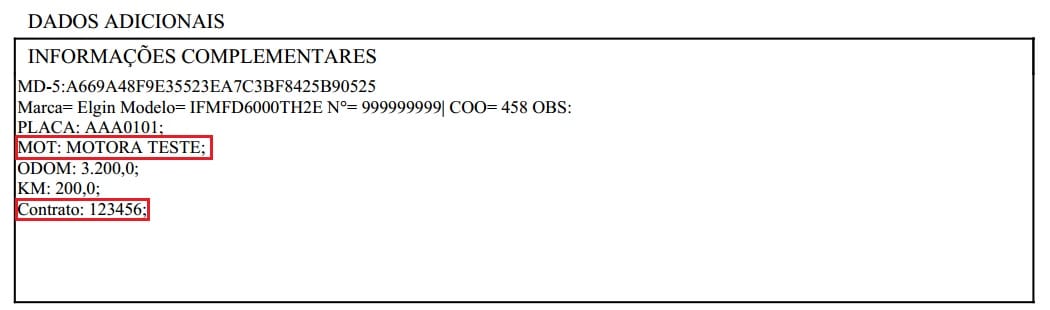
O nome do motorista também será impresso nas informações complementares caso o cupom tenha sido baixado com essa informação, como na imagem abaixo. O campo Contrato é um campo opcional
¶ Impressão em Cupom
O nome do motorista não sairá no cupom, apenas na nota, entretanto para que o sistema solicite o motorista os seguintes parâmetros podem estar marcadas no cadastro de Cliente:
| Tópico | Passo a passo |
|---|---|
 |
No Petros Retaguarda acesse a opção Corporativo ➔ Cadastros ➔ Cliente |
 |
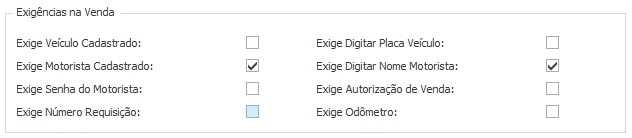
Na aba Regras, no grid Exigências na Venda verifique os parâmetros Exige Motorista Cadastrado e Exige Digitar Nome Motorista |
- Cada uma das regras tem um papel diferente e você pode marcar apenas uma delas:
- 1 - Exige Motorista Cadastrado: PMarcando esse parâmetro, o motorista deve ser previamente cadastrado no Cliente, na aba Motoristas, no momento de baixar a venda o Petros fornece uma lista de motoristas previamente cadastrados
- 2 - Exige Digitar Nome Motorista: Marcando esse parâmetro, o usuário do frente de caixa é livre para digitar qualquer nome de motorista ao baixar a venda
¶ Configurando o Servidor de Terminal
Para impressão do campo de informações adicionais no cupom é necessário realizar a configuração no servidor de terminal. Veja como proceder:
| Tópico | Passo a passo |
|---|---|
|
No Petros Retaguarda acesse a opção Automação ➔ Cadastros ➔ Servidor de Terminal |
|
Na aba Campos Adicionais/Rodapé e no campo Configuração Impressão Rodapé clique no botão Configura |
|
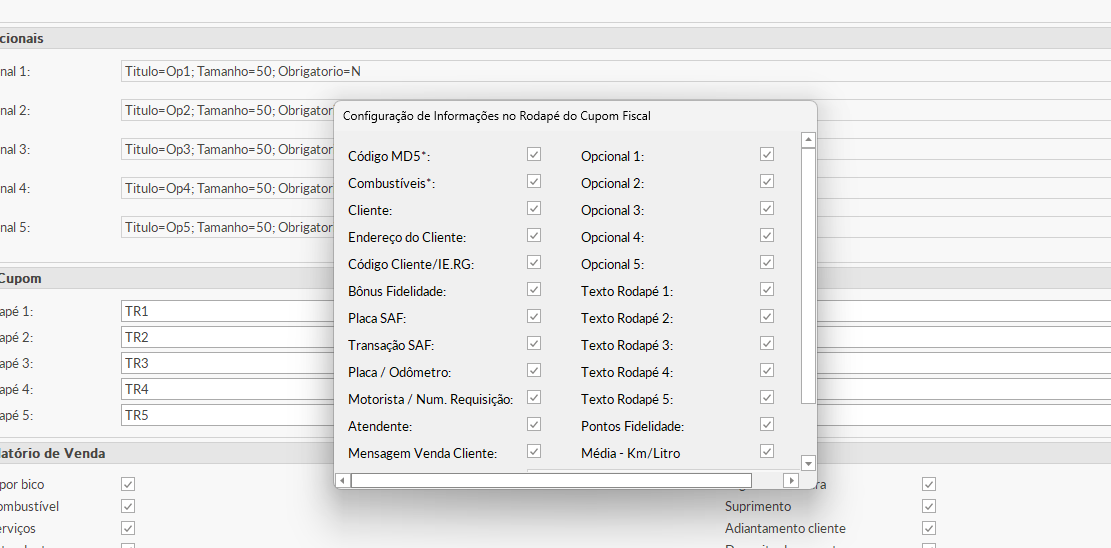
Marque o campo ‘Opcional 1’ e quantos campos opcionais você quiser que sejam solicitados no Frente de Caixa para aparecerem no cupom e na nota fiscal. Apenas os campos opcionais de 1 a 5 podem ser usados para essa funcionalidade |
|
Após marcar as opções selecione o botão OK |
|
Ainda na aba Campos Adicionais/Rodapé, no campo Opcional 1 clique em Configura |
|
Na janela Configuração de Campo Opcional informe os seguintes campos: |
Título: informe o título, neste caso iremos colocar Contrato como no nosso exemplo.
Tamanho: determine o tamanho máximo do campo
Checkbox Obrigatório: se desejar que o campo seja digitado em TODAS as vendas. Repita essa configuração para todos os campos opcionais escolhidos por você e confirme a inclusão.Aguarde um ciclo de sincronização e teste a baixa de uma venda no Frente de Caixa
Observação importante:
A quantidade de campos opcionais está sujeita ao tamanho do cupom caso seja utilizada uma impressora fiscal para realização da venda. O campo opcional será solicitado ao baixar uma venda.
¶ Impressão nos Dados Adicionais da NFe
- As informações opcionais ou o nome do motorista devem ter sido registrados na baixa do cupom no frente de caixa.
- No cadastro de modelo de documento fiscal utilizado para criar as notas fiscais, deve ser selecionada uma ETL apropriada. Para isso vá até o menu Fiscal ➔ Tabelas ➔ Modelo de Documento Fiscal, no campo ETL de Processamento de Informação Complementar, selecione uma das opções:
- 1 - Geração de Informações Complementares Detalhes Veículo para uma NFS
- 2 - Geração de Informações Complementares para uma NFS
O último requisito é criar a nota fiscal de saída através do menu Fiscal ➔ Movimentação ➔ Gerar NFS.
Realizadas as configurações discutidas acima, as informações opcionais e nome do motorista sairão no cupom e nota fiscal emitida.
¶ Equalização das Informações Adicionais da NFC-e (65) com o DANFE
Foi realizada a equalização das informações adicionais da NFC-e para garantir que as configurações efetuadas no sistema sejam refletidas tanto no DANFE quanto no XML enviado à SEFAZ.
Essa melhoria aplica-se tanto para NFC-e na pista quanto para NFC-e em contingência no Retaguarda.
Segue um exemplo de emissão com todos as configurações habilitadas:
Configuração de Informações Adicionais no Rodapé do Cupom Fiscal
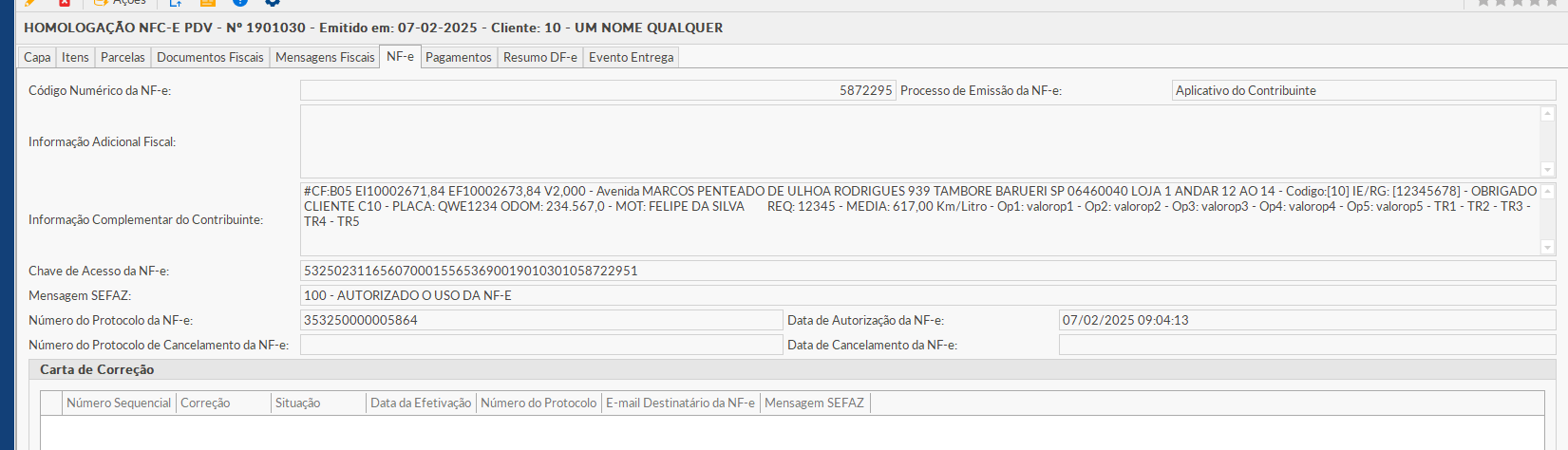
Como fica no Retaguarda a configuração
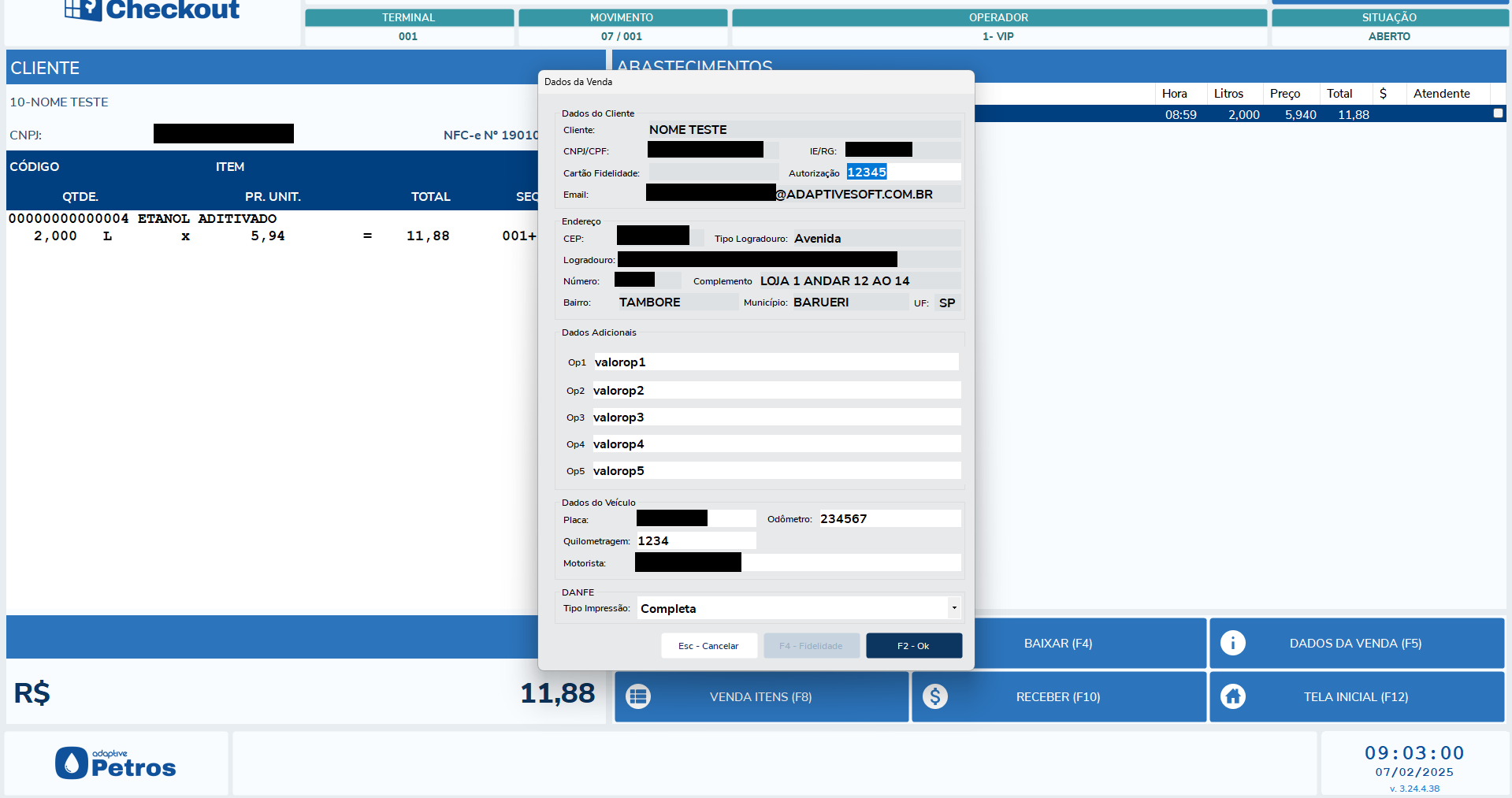
No PDV aparece a tela para preencher as informações adicionais conforme a configuração
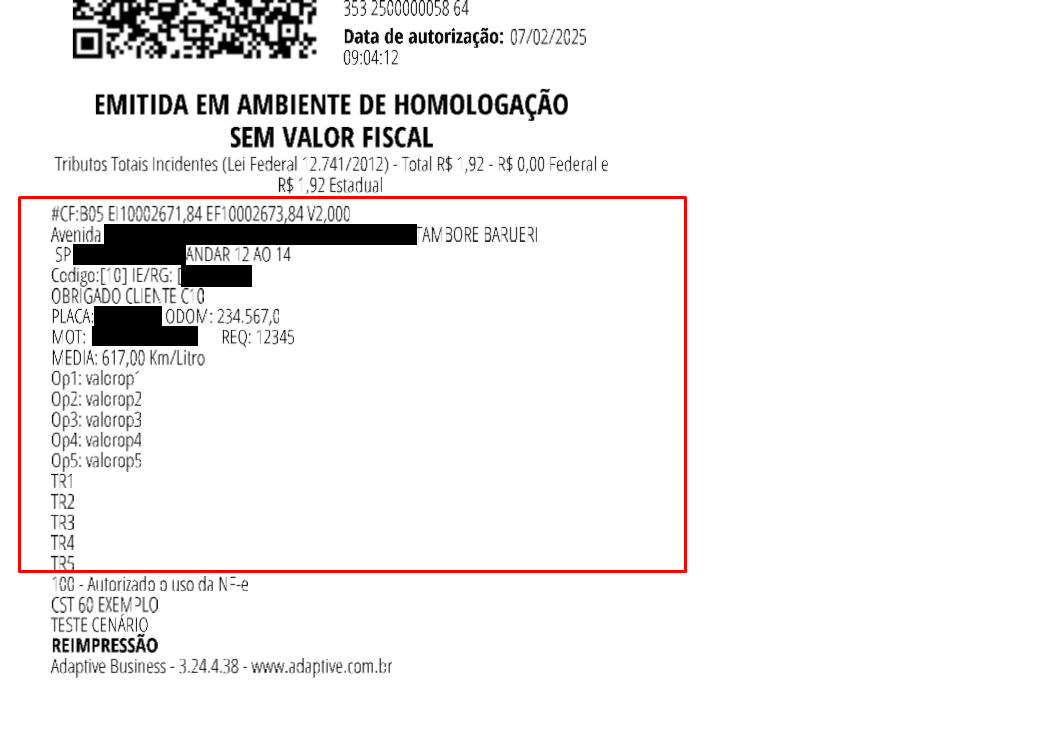
Após procesar a NFC-e, ela é impressa